
Passo a passo para conectar câmera de segurança no celular

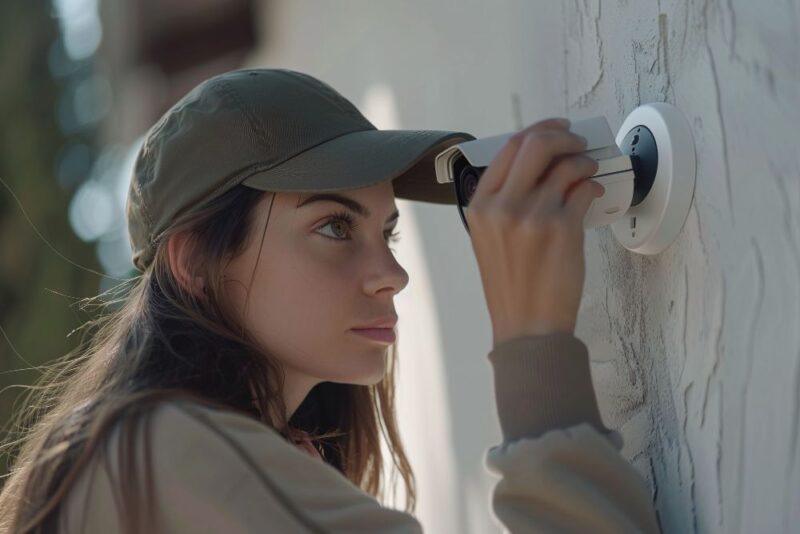
Conectar uma câmera de segurança ao celular é bem simples e rápido quando você segue os procedimentos certos. Com o aplicativo oficial e as configurações corretas, é possível visualizar tudo ao vivo pelo smartphone, ativar alertas de movimento e até ajustar as preferências da sua câmera direto do seu bolso.
Principais aplicativos para acessar câmeras de segurança pelo celular
Os aplicativos oficiais das marcas de câmeras são essenciais para conectar e controlar o equipamento pelo celular. Eles garantem a compatibilidade e oferecem recursos como alertas, gravação e transmissão em tempo real. Antes de tudo, verifique se sua câmera recomenda algum aplicativo específico; normalmente essa informação está no manual ou no site do fabricante.
Apps populares para monitoramento remoto
Entre os apps mais utilizados, destacam-se os que acompanham as marcas conhecidas, além de opções universais que aceitam múltiplos modelos. É importante baixar apenas pela Google Play ou App Store, sempre verificando a autenticidade e avaliações do app.
Funções oferecidas pelos aplicativos oficiais
Além de visualizar as imagens ao vivo, muitos apps permitem configurar zonas de alerta, ajustar notificações, ativar gravação em nuvem ou local, e até controlar o áudio bidirecional. Isso transforma o celular numa central de segurança portátil.
Passos chave para conectar câmera de segurança no celular
Passo 1: Verificar compatibilidade e requisitos
Confira se sua câmera é compatível com iOS ou Android e se o celular e a câmera estão na mesma rede Wi-Fi, geralmente na frequência de 2,4 GHz. Esse detalhe é fundamental: a maioria das câmeras não funciona em Wi-Fi de 5 GHz.
Passo 2: Baixar e instalar o aplicativo oficial
Procure o app indicado pelo fabricante da câmera, baixe e instale no seu celular. O nome do aplicativo está sempre no manual, embalagem ou site oficial. Evite aplicativos desconhecidos ou genéricos para não correr riscos.
Passo 3: Criar conta e conceder permissões
Abra o aplicativo, faça login ou crie uma conta usando e-mail ou redes sociais. Conceda todas as permissões solicitadas: acesso à câmera, localização e armazenamento são essenciais para detectar e parear o dispositivo.
Passo 4: Adicionar a câmera ao aplicativo
No menu do app, clique em “Adicionar Dispositivo”, “+” ou “Pair Camera”. Alguns modelos pedem para escanear o QR Code que vem na câmera ou manual, facilitando a conexão automática. Siga as instruções da tela.
Passo 5: Conectar à rede Wi-Fi de 2,4 GHz
Durante a configuração, insira a senha do Wi-Fi que será usado pela câmera. Mantenha celular e câmera próximos ao roteador nesse momento. Isso evita quedas de sinal e acelera a sincronização.
Passo 6: Finalizar e visualizar a transmissão ao vivo
Depois da conexão, o app mostra o vídeo em tempo real no seu celular. A partir daí, configure preferências como alertas de movimento, qualidade do vídeo e, se desejar, o armazenamento em nuvem ou local.
Passo 7: Solucionar possíveis problemas de conexão
Se não aparecer imagem ou não conseguir parear, verifique se a câmera está ligada e em modo de pareamento (luz de status piscando), confira a senha do Wi-Fi e reinicie o roteador ou a câmera se necessário. Reinstalar o aplicativo pode resolver pequenos bugs.
Comparando funções e facilidades de aplicativos de câmera
| Aplicativo oficial | Recursos principais | Facilidade de uso |
|---|---|---|
| App da marca (ex: Yoosee) | Transmissão ao vivo, alertas, configuração remota, gravação em nuvem/local | Configuração guiada, pareamento rápido via QR Code |
| Apps universais | Compatibilidade com múltiplos modelos, funções básicas de visualização | Pode exigir ajustes manuais e configuração mais técnica |
Configurando sua câmera de segurança para visualização remota
Após conectar a câmera e testar o acesso local pelo Wi-Fi, é possível habilitar o acesso remoto para monitorar sua casa de qualquer lugar. O próprio aplicativo orienta como liberar esse acesso, normalmente por meio de uma conta vinculada à nuvem da marca.
Personalizando alertas e notificações no celular
No menu do app, ajuste as zonas de detecção de movimento para evitar alarmes falsos. Defina horários para receber notificações e escolha entre gravação contínua ou somente quando detectar movimento.
Armazenamento em nuvem ou local: qual escolher?
Algumas câmeras oferecem gravação em cartão de memória (local), enquanto outras têm planos de armazenamento em nuvem. O armazenamento em nuvem costuma ser pago, mas garante acesso às imagens mesmo se o equipamento for danificado ou roubado.
Dicas para garantir uma conexão segura e estável no seu smartphone
Para evitar falhas e garantir privacidade, mantenha o roteador atualizado e use uma senha forte na sua rede Wi-Fi. Atualize sempre o aplicativo e o firmware da câmera para fechar brechas de segurança.
Evite quedas de sinal e interferências
Mantenha a câmera próxima ao roteador, principalmente na primeira configuração. Evite paredes grossas ou objetos metálicos entre o aparelho e o Wi-Fi.
Proteja seu acesso remoto contra invasões
Nunca compartilhe sua senha de acesso ao app. Prefira contas com autenticação em dois fatores quando disponível. Assim, mesmo que tentem acessar sua câmera, terão uma barreira extra de proteção.
Quando e para quem vale a pena conectar câmera ao celular
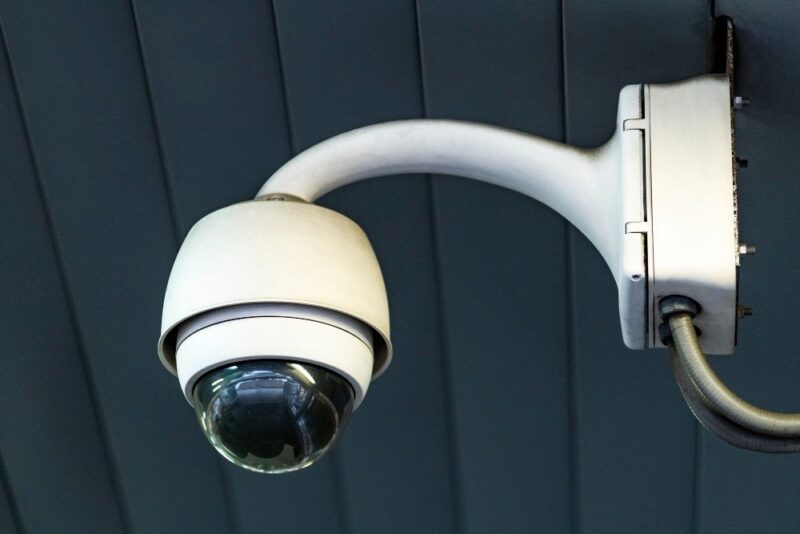
Esse recurso é útil para quem quer monitorar ambientes à distância, pais preocupados com crianças, donos de pets e quem viaja com frequência. O controle pelo smartphone oferece flexibilidade e tranquilidade.
Perfis que se beneficiam do monitoramento remoto
Moradores de apartamentos, casas e pequenos comércios aproveitam o controle fácil. Quem já sofreu furtos ou precisa de registros para seguro encontra vantagem nos alertas e gravações automáticas.
Limites e pontos de atenção
Se o ambiente tiver Wi-Fi instável ou muitas redes próximas, pode haver falhas de transmissão. Para quem busca algo mais avançado, modelos com gravação em nuvem e detecção de movimento mais sensível são recomendados.
Recomendações práticas para conectar sua câmera de segurança
- Sempre leia o manual e siga as recomendações do fabricante;
- Mantenha o aplicativo atualizado e conceda todas as permissões solicitadas;
- Prefira redes Wi-Fi de 2,4 GHz para garantir compatibilidade;
- Troque a senha padrão da câmera para reforçar a segurança;
- Se notar lentidão ou travamentos, reinicie todos os dispositivos envolvidos.
Respostas rápidas para dúvidas comuns sobre conectar câmera ao celular
Por que minha câmera não conecta ao Wi-Fi?
Pode ser incompatibilidade com a rede 5 GHz; use a rede 2,4 GHz e confira a senha.
Consigo acessar minha câmera de fora de casa?
Sim, se o aplicativo permitir acesso remoto via nuvem e sua conta estiver configurada corretamente.
Preciso pagar para usar o app da câmera?
O aplicativo oficial é gratuito, mas funções como gravação em nuvem podem ter custo extra.
Quantos celulares podem acessar a mesma câmera?
Isso depende do app e do modelo, mas a maioria permite múltiplos acessos simultâneos via conta compartilhada.
Deixe um comentário